에이전틱 코딩 플랫폼
앱을 말로 설명하세요.에이전트가 띄워 줘요.
투표, 방명록, 순위표, 작은 쇼핑몰까지. 필요한 걸 저희 에이전트나 평소 쓰는 에이전트에게 말하면, 바로 쓸 수 있는 앱과 공유 링크가 나와요. 앱은 만든 뒤에도 얼마든지 고칠 수 있어요.
무료예요. 가입도, 설치도 필요 없어요.
한 문장이 앱이 되기까지
시크릿 창에서 가입 없이, 만들기 페이지에 요청을 딱 하나 넣었어요. 그리고 완성된 앱을 링크로 열었어요. 여느 방문자와 똑같이요.
만드는 과정만 빨리 감기로 보여 드려요. 나머지는 모두 실제 속도예요.
한 번 만들고 끝이 아니에요
대부분의 생성 도구는 결과물만 주고 끝나요. 여기서는 앱이 만들어진 곳에서 계속 돌아가서, 나도 에이전트도 이어서 작업할 수 있어요.
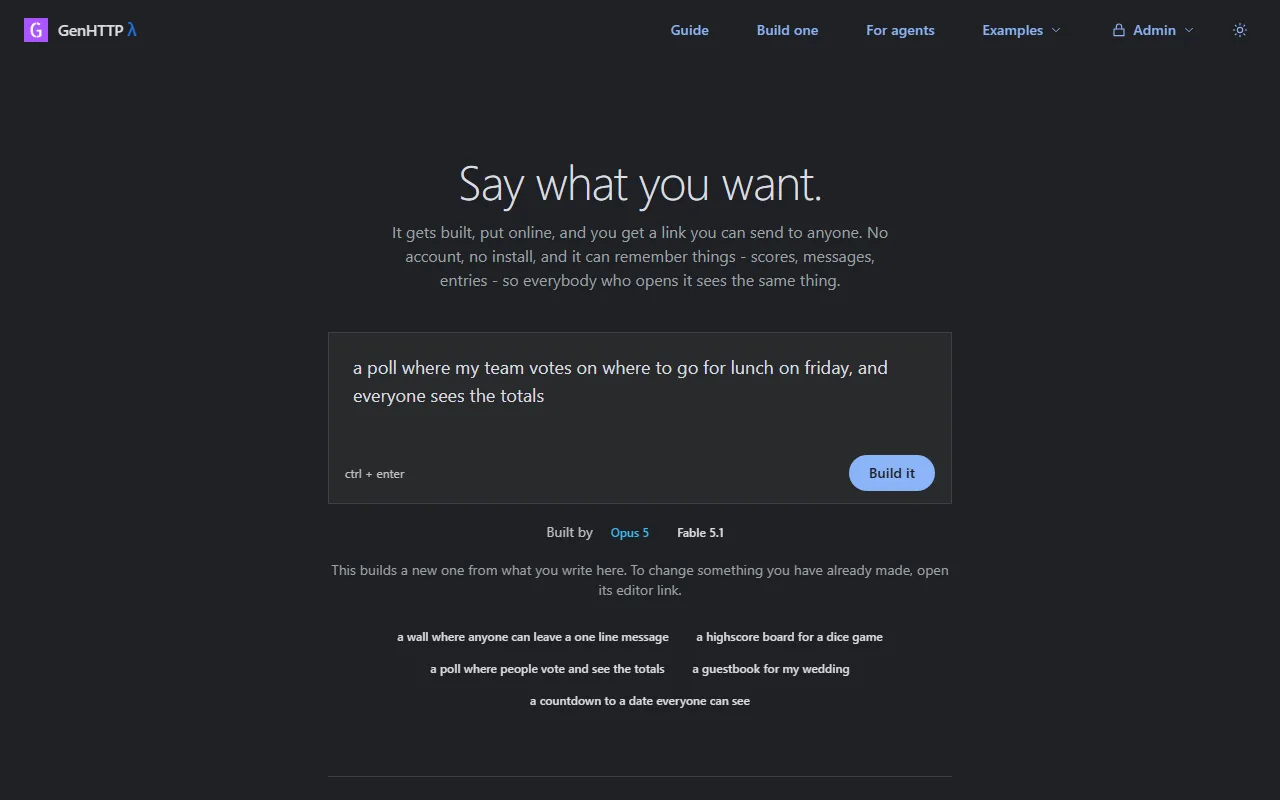
원하는 걸 말하세요
편하게 말로 설명하면 돼요. 이 사이트의 에이전트도, 평소 쓰는 에이전트도 좋아요. 코드도, 설정도, 가입도 필요 없어요.
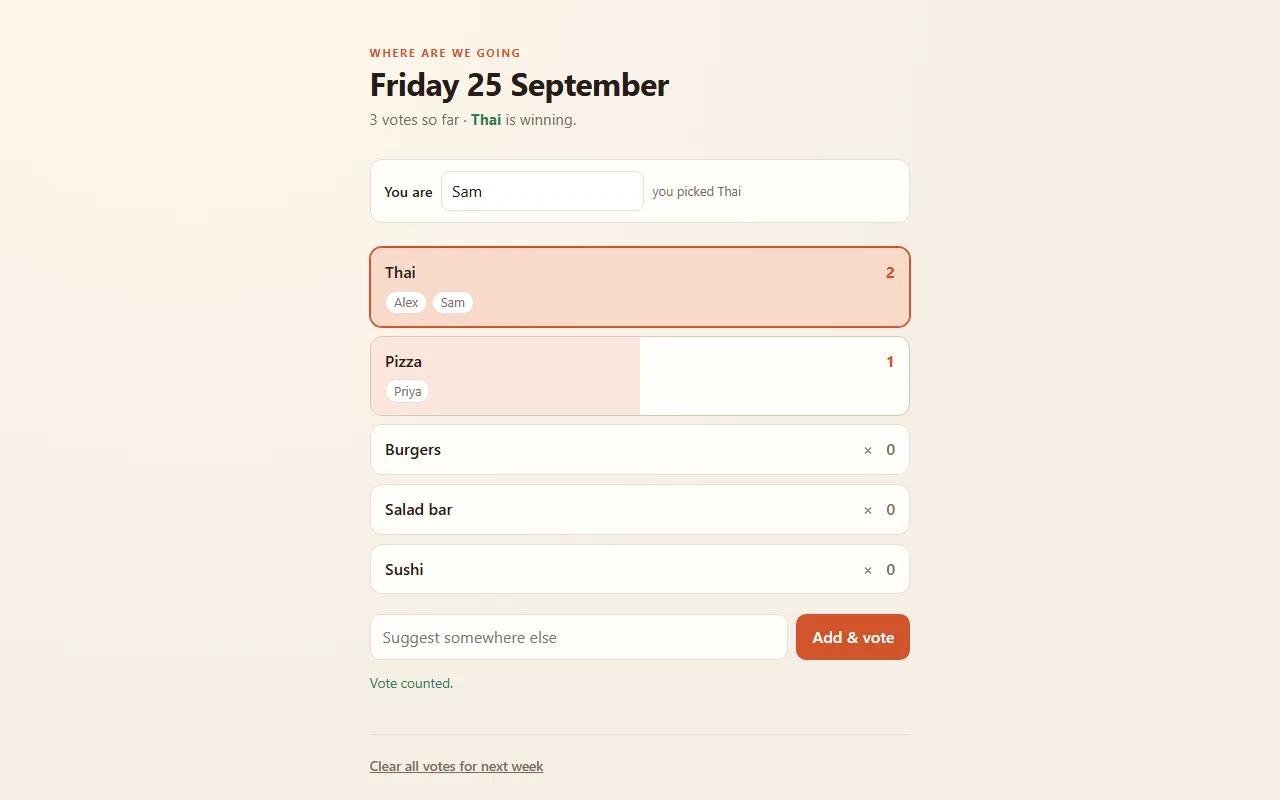
앱과 링크를 받으세요
에이전트가 앱을 만들어 배포하고, 공유할 수 있는 공개 주소를 줘요. 투표, 점수, 메시지 같은 데이터도 저장돼서, 누가 열어도 같은 내용이 보여요.
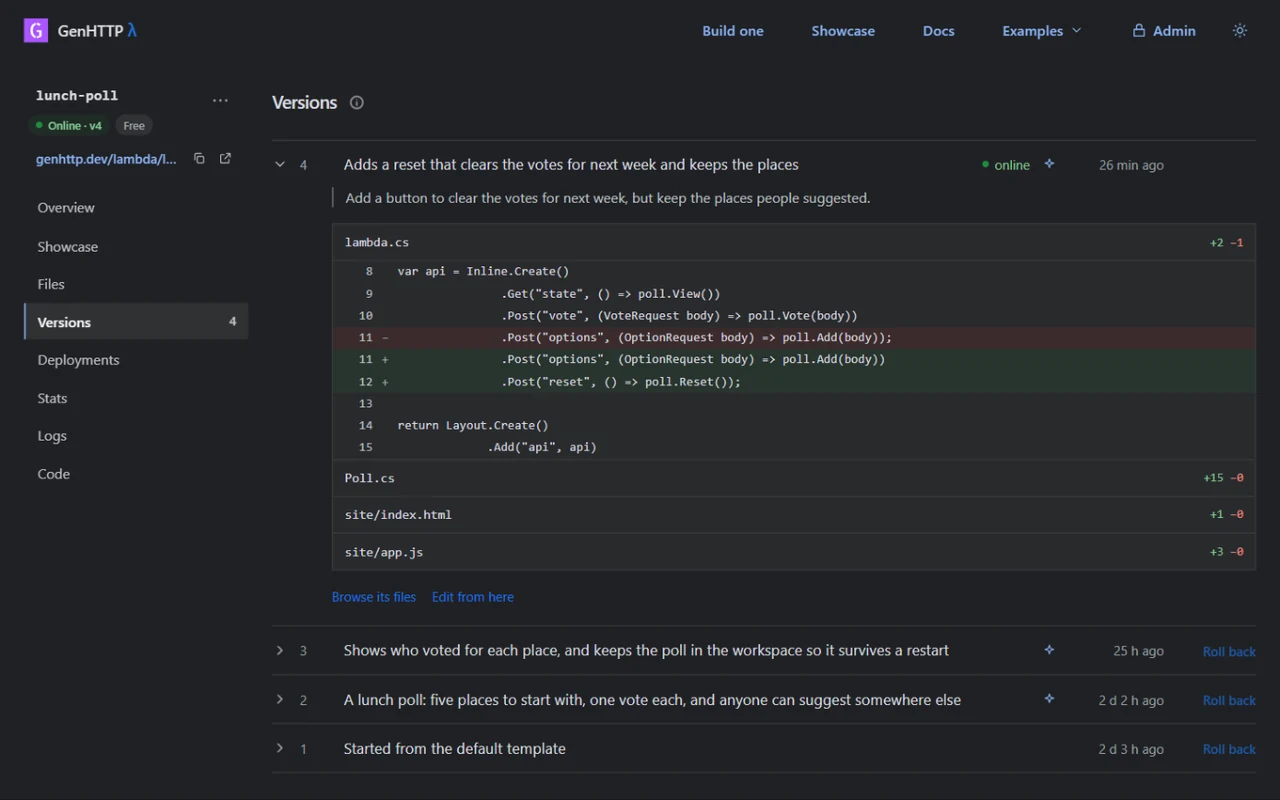
계속 다듬으세요
앱마다 비공개 에디터 링크가 있어요. 다음 수정 사항과 함께 에이전트에게 건네거나, 직접 열어 보세요. 고칠 때마다 새 버전이 생기고, 주소는 그대로예요.
일주일 뒤
쓰던 에이전트 그대로
이미 Claude나 다른 AI 어시스턴트를 쓰고 있나요? 이 주소에 연결하면, 지금 열려 있는 대화에서 바로 여기에 앱을 만들고, 배포하고, 업데이트할 수 있어요.
https://genhttp.dev/mcp웹·데스크톱용 Claude
설정에서 ‘Connectors’로 들어가 ‘Add custom connector’를 선택하세요. 위 주소를 붙여 넣으면 끝이에요. API 키도, 로그인도 필요 없어요.
Claude Code
터미널에서 한 번만 실행하세요.
claude mcp add --transport http genhttp https://genhttp.dev/mcp
다른 MCP 클라이언트
Cursor, VS Code, Codex 같은 MCP 클라이언트는 원격 서버를 지원해요. 같은 주소로 설정하세요.
그다음엔 이렇게 말하기만 하면 돼요. “팀 행사 참가 신청 페이지 만들어서 배포해 줘”
문의하기
도움이 필요하거나, 더 큰 프로젝트를 계획 중이거나, 맞춤 솔루션을 찾고 있나요? 편하게 연락 주세요.